Domain cmra.de kaufen?
Wir ziehen mit dem Projekt
cmra.de um.
Sind Sie am Kauf der Domain
cmra.de interessiert?
domain@kv-gmbh.de · 0541-91531010
Domain cmra.de kaufen?
Der Adobe Application Manager ist ein Programm, das von Adobe entwickelt wurde, um die Installation, Aktualisierung und Verwaltung von Adobe-Produkten zu erleichtern.
Der Adobe Application Manager ist ein nützliches Tool, das Adobe entwickelt hat, um die Verwaltung von Adobe-Produkten zu vereinfachen. Mit diesem Programm können Benutzer ihre Adobe-Software leicht installieren, aktualisieren und verwalten. Es bietet eine zentrale Anlaufstelle für alle Adobe-Anwendungen und erleichtert somit die Verwaltung verschiedener Programme. Durch den Adobe Application Manager können Benutzer sicherstellen, dass ihre Adobe-Produkte immer auf dem neuesten Stand sind. **
Wie kann der Adobe Application Manager die Firewall umgehen, obwohl sie blockiert ist?
Es ist unwahrscheinlich, dass der Adobe Application Manager die Firewall umgehen kann, wenn diese ordnungsgemäß konfiguriert ist. Die Firewall ist dafür verantwortlich, den Datenverkehr zu überwachen und unerwünschte Verbindungen zu blockieren. Wenn der Adobe Application Manager dennoch eine Verbindung herstellen kann, könnte dies darauf hindeuten, dass die Firewall nicht richtig konfiguriert ist oder dass andere Umgehungstechniken verwendet werden. Es ist wichtig, die Firewall-Einstellungen zu überprüfen und sicherzustellen, dass sie korrekt funktioniert, um unerwünschten Datenverkehr zu blockieren. **
Ähnliche Suchbegriffe für Adobe Experience Manager
Top-Angebote
Produkte zum Begriff Adobe Experience Manager:
-
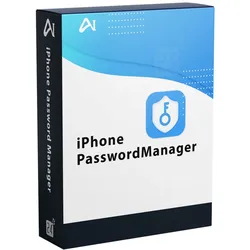
iPhone Password ManagerDer leistungsstärkste Passwortmanager zum Finden, Anzeigen und Exportieren aller Arten von Passwörtern, die auf Ihren iOS-Geräten gespeichert sind. Es kann leicht halten alle Passwörter unter Ihrer Kontrolle Verschiedene Arten von Passwörtern einfach anzeigen Heutzutage werden überall Konten und Passwörter benötigt: Geräte, Websites, Apps, E-Mails, Kreditkarten usw. Und aus Sicherheitsgründen verwenden die meisten Menschen unterschiedliche Passwörter für verschiedene Konten. Und diese Passwörter werden immer länger und sicherer, was gut für unsere Privatsphäre ist. Aber es kann für uns schwieriger werden, uns all diese Passwörter zu merken. Machen Sie sich keine Sorgen! Aiseesoft iPhone Password Manager unterstützt Sie. Er kann die wichtigen Passwörter, die auf Ihrem iPhone/iPad gespeichert sind, scannen und finden, einschließlich Ihrer Apple ID, iCloud Keychain, Bildschirmzeit-Passwörter, Kreditkarteninformationen, Wi-Fi-Konten, E-Mail-Konten, Google-Passwörter, Apps, usw. Exportieren Sie alle Passwörter für Übertragung und Backup Neben der Anzeige Ihrer Passwörter auf iOS-Geräten können Sie mit iPhone Password Manager auch beliebige Konten und Passwörter exportieren. Nachdem Sie Ihren iOS-Schlüsselbund gescannt haben, können Sie mit Aiseesoft Password Manager Ihre bevorzugten Passwortinformationen auswählen und in eine CSV-Datei exportieren. Sie können diese Datei auch als Backup behalten, falls Sie die Passwörter ändern oder weitergeben möchten. Wiederherstellung beliebiger Passwörter auf Ihrem Gerät (in Kürze) Wenn Sie den iCloud-Schlüsselbund deaktivieren, gibt es keine Schlüsselbundaufzeichnungen, wenn Sie ein neues iPhone bekommen oder Ihr aktuelles iPhone zurücksetzen. Das wäre ziemlich lästig, besonders wenn Sie sich in Ihre Konten für E-Mail, Wi-Fi, Google, Facebook, Twitter, Instagram, Spotify, YouTube, Netflix, Hulu, Amazon und mehr einloggen. Lassen Sie sich von Aiseesoft helfen. iPhone Password Manager ermöglicht es Ihnen, alle Ihre Passwortdatensätze auf Ihrem iOS-Gerät wiederherzustellen, damit Sie diese Konten und Passwörter nicht immer wieder neu eingeben müssen. Voller großartiger Funktionen Aiseesoft iPhone Password Manager kann nicht nur Ihre Passwörter finden, sondern Ihnen auch helfen, sie mit einfachen Klicks zu verwalten. Es gibt eine Reihe von leistungsstarken und einfach zu bedienenden Funktionen, die darauf warten, von Ihnen entdeckt zu werden. Scan-Verlauf Sie können die Scan-Historie von jedem Gerät überprüfen. Kategorie-Liste Passwörter werden klassifiziert, damit Sie sie entsprechend verwalten können. Unterstützt alle Geräte Unterstützt die neueste iOS-Version und alle Modelle von iPhone und iPad. Einfache Bedienung Mit einer intuitiven Schnittstelle ist dieses Tool einfach zu bedienen. Garantierte Privatsphäre 100% sicher in der Anwendung. Wir werden Ihre privaten Daten nach dem Scannen nicht aufbewahren.39,95 €*Versand: 0,00 €Sichere Weiterleitung zum Anbieter
-
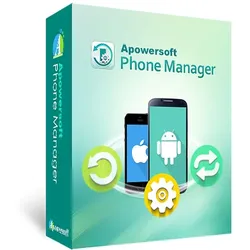
Phone Manager 3Phone Manager 3 Daten zwischen Smartphone und PC austauschen und verwalten Übertragen Sie Ihre Smartphone-Daten auf Ihren PC Übertragen Sie all Ihre Mails, Kontakte, Musik, Anwendungen etc. Sichern Sie Ihre mobilen Daten auf Ihrem PC USB oder Wifi-Verbindung IOS und Android kompatibel Lebenslange Lizenz Daten zwischen Smartphone und PC austauschen und verwalten Der Apowersoft Smartphone Manager bietet Ihnen eine einfache jedoch professionelle Lösung, um Dateien wie Musik, Videos, Bilder, Kontakte, eBooks, SMS, Apps, Anrufverläufe, Lesezeichen, Notizen usw. zwischen Ihrem Smartphone und Computer zu verschieben und zu verwalten. Sie können auf zwei verschiedene Methoden eine Verbindung zwischen Ihrem Mobilgerät und Ihrem PC herstellen (USB oder WLAN). Mobilfunk-Verbindung Per USB verbinden: Schließen Sie Ihr Mobilgerät per USB-Kabel an Ihren Computer an. Wenn die Verbindung besteht und Ihr Mobilgerät von dem Apowersoft Smartphone Manager erkannt wird, werden alle Dateien Ihres Mobilgeräts auf Ihrem Windows PC angezeigt. Per WLAN verbinden: Verbinden Sie Ihr Android/iOS Mobilgerät per WLAN-Netz mit Ihrem PC. Für Android Smartphones können Sie die Verbindung auch per Scan des QR-Codes oder Eingabe des Codes herstellen. Speichern Sie Ihre Telefondaten Mobile Daten einfach in Backups sichern Dieses Verwaltungsprogramm für Mobilgeräte ermöglicht es Ihnen auch, wichtige Dateien wie Kontakte, Unterlagen, Bilder, Kalender, Notizen usw. auf Ihrem PC zu sichern. Falls Ihr Mobilgerät beschädigt ist oder verloren geht, können Sie so jederzeit auf Ihre wichtigen Dateien am PC zugreifen und auf einem neuen Smartphone per Klick wiederherstellen lassen. Funktionen Smartphone Bildschirm auf PC spiegeln Mit diesem Programm können Sie Ihre Smartphone Bildschirminhalte kinderleicht auf Ihrem Computer anzeigen lassen. Dazu müssen Sie Ihr Smartphone nur mit Ihrem PC verbinden und schon wird das Smartphone Display auf Ihrem PC angezeigt. Das eignet sich besonders für Spiele, um im Internet zu surfen, um Videos anzusehen oder Musik zu hören. All das können Sie nun bequem auf Ihrem größeren Computer-Monitor erledigen. SMS direkt vom PC senden Wenn Sie keine langen SMS am Smartphone eintippen möchten, können Sie diese auch am Computer verfassen und direkt am großen Computer-Monitor absenden. Smartphone Bildschirm aufnehmen Der eingebaute Recorder erlaubt es Ihnen, alles auf Ihrem iOS oder Android Display in Echtzeit aufzunehmen, sodass Sie Videos oder Anleitungen problemlos erstellen können. Sie können auch das Ausgabeformat oder die Aufnahmequalität anpassen. Dieses Programm erlaubt es Ihnen ebenso, Screenshots per Klick anzufertigen. Unterstützt Android und iOS Mobilgeräte Dieses Verwaltungsprogramm ist mit allen Android und iOS Mobilgeräten wie dem iPhone 6s, iPhone 6 Plus, iPhone 5s, iPad, Samsung Galaxy S6, S6 Edge, HTC One M9, Google Nexus, Sony Xperia und vielen weiteren Mobilgeräten kompatibel. Sie können sogar mehrere Mobilgeräte gleichzeitig mit dem Apowersoft Smartphone Manager an einem Computer synchronisieren. Systemanforderungen Version 3 Betriebssystem Windows 7, Windows 8, Windows 10 Betriebssystem: Windows 10/8/7/Vista/XP RAM: 256MB oder mehr Festplattenkapazität: 200MB oder mehr Lebenslange Lizenz Unterstützte Systeme Android: Android 4.0 oder neuer iOS: iOS 8.0 und höher Unterstützte Smartphones und Tablets Android : Samsung, LG, Motorola, ZTE, HTC, Huawei, Google, Sony, Xiaomi, Lenovo, OnePlus, etc. IOS : iPhone X/XS/XR, 8/8 Plus, 7/7 Plus, 6s/6s Plus, 6/6 Plus, SE, etc. iPad Pro, New iPad, iPad mini, iPad Air. Unterstützte Video- und Audioformate Video: MP4, MOV, M4V, M4P Audio: MP3, WAV, M4A, M4R, M4P Systemanforderungen Version 3 Betriebssystem Mac OS X 10.9 Mavericks, Mac OS X 10.10 Yosemite, Mac OS 10.11 El Capitan, Mac OS 10.12 Sierra, Mac OS 10.13 High Sierra, Mac OS 10.14 Mojave RAM: 256MB oder mehr Festplattenkapazität: 200MB oder mehr Lebenslange Lizenz Unterstützte Systeme Android: Android 4.0 oder neuer iOS: iOS 8.0 und höher Unterstützte Smartphones und Tablets Android: Samsung, LG, Motorola, ZTE, HTC, Huawei, Google, Sony, Xiaomi, Lenovo, OnePlus, etc. IOS: iPhone X/XR/XS, 8/8 Plus, 7/7 Plus, 6s/6s Plus, 6/6 Plus, SE, etc. iPad Pro, New iPad, iPad mini, iPad Air. Unterstützte Video- und Audioformate Video: MP4, MOV, M4V, M4P Audio: MP3, WAV, M4A, M4R, M4P74,99 €*Versand: 0,00 €Sichere Weiterleitung zum Anbieter


-
Wie viel Speicher benötigen Adobe-Programme?
Der Speicherbedarf von Adobe-Programmen variiert je nach Programm und Version. In der Regel benötigen die Programme jedoch mehrere Gigabyte Speicherplatz. Es ist ratsam, die Systemanforderungen für das jeweilige Programm auf der Adobe-Website zu überprüfen, um genaue Informationen zu erhalten. **
-
Wie funktionieren Zoom und Schnitt in Adobe Premiere?
Zoom und Schnitt sind Funktionen in Adobe Premiere, mit denen man die Größe und Position eines Videoclips ändern kann. Mit dem Zoom kann man den Clip vergrößern oder verkleinern, um bestimmte Details hervorzuheben oder den Fokus auf einen bestimmten Bereich zu legen. Mit dem Schnitt kann man den Clip an einer bestimmten Stelle teilen und so unerwünschte Abschnitte entfernen oder den Clip in mehrere Teile aufteilen. Beide Funktionen sind nützlich, um den visuellen Fluss eines Videos zu verbessern und die Aufmerksamkeit des Zuschauers zu lenken. **
-
Warum stoppt die Aufnahme von GeForce Experience einfach?
Es gibt verschiedene mögliche Gründe, warum die Aufnahme von GeForce Experience plötzlich stoppen kann. Es könnte ein technisches Problem mit der Software selbst geben, wie zum Beispiel ein Fehler oder eine Inkompatibilität mit dem Betriebssystem oder anderen Programmen. Es könnte auch sein, dass die Aufnahme aufgrund von Überhitzung oder Überlastung der Grafikkarte oder des Prozessors gestoppt wird. Es ist auch möglich, dass die Einstellungen der Aufnahme falsch konfiguriert sind oder dass die Festplatte, auf der die Aufnahme gespeichert wird, voll ist. **
-
Wie kann man den Zoom in Adobe Acrobat einstellen?
Um den Zoom in Adobe Acrobat einzustellen, können Sie entweder die Tastenkombinationen verwenden (Strg + Pluszeichen zum Vergrößern, Strg + Minuszeichen zum Verkleinern) oder Sie klicken auf das Werkzeug "Zoom" in der Werkzeugleiste und wählen dann die gewünschte Zoomstufe aus. Alternativ können Sie auch das Menü "Anzeige" verwenden und dort die Option "Zoom" auswählen. **


Wie erstelle ich in Adobe Premiere Pro einen Keyframe-Zoom?
Um einen Keyframe-Zoom in Adobe Premiere Pro zu erstellen, musst du zuerst das Videomaterial in der Zeitleiste platzieren. Dann klicke auf das "Effekteinstellungen"-Fenster und wähle das "Bewegung"-Effekt aus. Klicke auf das Stoppuhr-Symbol neben der Option "Skalierung" und setze den gewünschten Zoom-Wert für den Anfang des Clips. Gehe dann zur gewünschten Stelle im Clip, ändere den Zoom-Wert und klicke erneut auf das Stoppuhr-Symbol, um einen weiteren Keyframe zu setzen. **
Was kostet ein Bild bei Adobe Stock?
"Was kostet ein Bild bei Adobe Stock?" ist eine häufig gestellte Frage von Personen, die Bilder für ihre Projekte benötigen. Die Preise bei Adobe Stock variieren je nach Art der Lizenz und der Größe des Bildes. Es gibt verschiedene Lizenzoptionen, darunter Standardlizenzen für den einmaligen Gebrauch und erweiterte Lizenzen für den Mehrfachgebrauch. Die Preise beginnen in der Regel bei etwa 9,99 Euro pro Bild für Standardlizenzen und können je nach Lizenz und Bildgröße bis zu mehreren hundert Euro betragen. Es ist wichtig, die Nutzungsbedingungen sorgfältig zu prüfen, um sicherzustellen, dass das ausgewählte Bild den Anforderungen des Projekts entspricht. **
Top-Angebote
Produkte zum Begriff Adobe Experience Manager:
-
iPhone Password ManagerDer leistungsstärkste Passwortmanager zum Finden, Anzeigen und Exportieren aller Arten von Passwörtern, die auf Ihren iOS-Geräten gespeichert sind. Es kann leicht halten alle Passwörter unter Ihrer Kontrolle Verschiedene Arten von Passwörtern einfach anzeigen Heutzutage werden überall Konten und Passwörter benötigt: Geräte, Websites, Apps, E-Mails, Kreditkarten usw. Und aus Sicherheitsgründen verwenden die meisten Menschen unterschiedliche Passwörter für verschiedene Konten. Und diese Passwörter werden immer länger und sicherer, was gut für unsere Privatsphäre ist. Aber es kann für uns schwieriger werden, uns all diese Passwörter zu merken. Machen Sie sich keine Sorgen! Aiseesoft iPhone Password Manager unterstützt Sie. Er kann die wichtigen Passwörter, die auf Ihrem iPhone/iPad gespeichert sind, scannen und finden, einschließlich Ihrer Apple ID, iCloud Keychain, Bildschirmzeit-Passwörter, Kreditkarteninformationen, Wi-Fi-Konten, E-Mail-Konten, Google-Passwörter, Apps, usw. Exportieren Sie alle Passwörter für Übertragung und Backup Neben der Anzeige Ihrer Passwörter auf iOS-Geräten können Sie mit iPhone Password Manager auch beliebige Konten und Passwörter exportieren. Nachdem Sie Ihren iOS-Schlüsselbund gescannt haben, können Sie mit Aiseesoft Password Manager Ihre bevorzugten Passwortinformationen auswählen und in eine CSV-Datei exportieren. Sie können diese Datei auch als Backup behalten, falls Sie die Passwörter ändern oder weitergeben möchten. Wiederherstellung beliebiger Passwörter auf Ihrem Gerät (in Kürze) Wenn Sie den iCloud-Schlüsselbund deaktivieren, gibt es keine Schlüsselbundaufzeichnungen, wenn Sie ein neues iPhone bekommen oder Ihr aktuelles iPhone zurücksetzen. Das wäre ziemlich lästig, besonders wenn Sie sich in Ihre Konten für E-Mail, Wi-Fi, Google, Facebook, Twitter, Instagram, Spotify, YouTube, Netflix, Hulu, Amazon und mehr einloggen. Lassen Sie sich von Aiseesoft helfen. iPhone Password Manager ermöglicht es Ihnen, alle Ihre Passwortdatensätze auf Ihrem iOS-Gerät wiederherzustellen, damit Sie diese Konten und Passwörter nicht immer wieder neu eingeben müssen. Voller großartiger Funktionen Aiseesoft iPhone Password Manager kann nicht nur Ihre Passwörter finden, sondern Ihnen auch helfen, sie mit einfachen Klicks zu verwalten. Es gibt eine Reihe von leistungsstarken und einfach zu bedienenden Funktionen, die darauf warten, von Ihnen entdeckt zu werden. Scan-Verlauf Sie können die Scan-Historie von jedem Gerät überprüfen. Kategorie-Liste Passwörter werden klassifiziert, damit Sie sie entsprechend verwalten können. Unterstützt alle Geräte Unterstützt die neueste iOS-Version und alle Modelle von iPhone und iPad. Einfache Bedienung Mit einer intuitiven Schnittstelle ist dieses Tool einfach zu bedienen. Garantierte Privatsphäre 100% sicher in der Anwendung. Wir werden Ihre privaten Daten nach dem Scannen nicht aufbewahren.39,95 €*Versand: 0,00 €Sichere Weiterleitung zum Anbieter
-
Der Adobe Application Manager ist ein Programm, das von Adobe entwickelt wurde, um die Installation, Aktualisierung und Verwaltung von Adobe-Produkten zu erleichtern.
Der Adobe Application Manager ist ein nützliches Tool, das Adobe entwickelt hat, um die Verwaltung von Adobe-Produkten zu vereinfachen. Mit diesem Programm können Benutzer ihre Adobe-Software leicht installieren, aktualisieren und verwalten. Es bietet eine zentrale Anlaufstelle für alle Adobe-Anwendungen und erleichtert somit die Verwaltung verschiedener Programme. Durch den Adobe Application Manager können Benutzer sicherstellen, dass ihre Adobe-Produkte immer auf dem neuesten Stand sind. **
-
Wie kann der Adobe Application Manager die Firewall umgehen, obwohl sie blockiert ist?
Es ist unwahrscheinlich, dass der Adobe Application Manager die Firewall umgehen kann, wenn diese ordnungsgemäß konfiguriert ist. Die Firewall ist dafür verantwortlich, den Datenverkehr zu überwachen und unerwünschte Verbindungen zu blockieren. Wenn der Adobe Application Manager dennoch eine Verbindung herstellen kann, könnte dies darauf hindeuten, dass die Firewall nicht richtig konfiguriert ist oder dass andere Umgehungstechniken verwendet werden. Es ist wichtig, die Firewall-Einstellungen zu überprüfen und sicherzustellen, dass sie korrekt funktioniert, um unerwünschten Datenverkehr zu blockieren. **
-
Wie viel Speicher benötigen Adobe-Programme?
Der Speicherbedarf von Adobe-Programmen variiert je nach Programm und Version. In der Regel benötigen die Programme jedoch mehrere Gigabyte Speicherplatz. Es ist ratsam, die Systemanforderungen für das jeweilige Programm auf der Adobe-Website zu überprüfen, um genaue Informationen zu erhalten. **
-
Wie funktionieren Zoom und Schnitt in Adobe Premiere?
Zoom und Schnitt sind Funktionen in Adobe Premiere, mit denen man die Größe und Position eines Videoclips ändern kann. Mit dem Zoom kann man den Clip vergrößern oder verkleinern, um bestimmte Details hervorzuheben oder den Fokus auf einen bestimmten Bereich zu legen. Mit dem Schnitt kann man den Clip an einer bestimmten Stelle teilen und so unerwünschte Abschnitte entfernen oder den Clip in mehrere Teile aufteilen. Beide Funktionen sind nützlich, um den visuellen Fluss eines Videos zu verbessern und die Aufmerksamkeit des Zuschauers zu lenken. **
Ähnliche Suchbegriffe für Adobe Experience Manager
-
Phone Manager 3Phone Manager 3 Daten zwischen Smartphone und PC austauschen und verwalten Übertragen Sie Ihre Smartphone-Daten auf Ihren PC Übertragen Sie all Ihre Mails, Kontakte, Musik, Anwendungen etc. Sichern Sie Ihre mobilen Daten auf Ihrem PC USB oder Wifi-Verbindung IOS und Android kompatibel Lebenslange Lizenz Daten zwischen Smartphone und PC austauschen und verwalten Der Apowersoft Smartphone Manager bietet Ihnen eine einfache jedoch professionelle Lösung, um Dateien wie Musik, Videos, Bilder, Kontakte, eBooks, SMS, Apps, Anrufverläufe, Lesezeichen, Notizen usw. zwischen Ihrem Smartphone und Computer zu verschieben und zu verwalten. Sie können auf zwei verschiedene Methoden eine Verbindung zwischen Ihrem Mobilgerät und Ihrem PC herstellen (USB oder WLAN). Mobilfunk-Verbindung Per USB verbinden: Schließen Sie Ihr Mobilgerät per USB-Kabel an Ihren Computer an. Wenn die Verbindung besteht und Ihr Mobilgerät von dem Apowersoft Smartphone Manager erkannt wird, werden alle Dateien Ihres Mobilgeräts auf Ihrem Windows PC angezeigt. Per WLAN verbinden: Verbinden Sie Ihr Android/iOS Mobilgerät per WLAN-Netz mit Ihrem PC. Für Android Smartphones können Sie die Verbindung auch per Scan des QR-Codes oder Eingabe des Codes herstellen. Speichern Sie Ihre Telefondaten Mobile Daten einfach in Backups sichern Dieses Verwaltungsprogramm für Mobilgeräte ermöglicht es Ihnen auch, wichtige Dateien wie Kontakte, Unterlagen, Bilder, Kalender, Notizen usw. auf Ihrem PC zu sichern. Falls Ihr Mobilgerät beschädigt ist oder verloren geht, können Sie so jederzeit auf Ihre wichtigen Dateien am PC zugreifen und auf einem neuen Smartphone per Klick wiederherstellen lassen. Funktionen Smartphone Bildschirm auf PC spiegeln Mit diesem Programm können Sie Ihre Smartphone Bildschirminhalte kinderleicht auf Ihrem Computer anzeigen lassen. Dazu müssen Sie Ihr Smartphone nur mit Ihrem PC verbinden und schon wird das Smartphone Display auf Ihrem PC angezeigt. Das eignet sich besonders für Spiele, um im Internet zu surfen, um Videos anzusehen oder Musik zu hören. All das können Sie nun bequem auf Ihrem größeren Computer-Monitor erledigen. SMS direkt vom PC senden Wenn Sie keine langen SMS am Smartphone eintippen möchten, können Sie diese auch am Computer verfassen und direkt am großen Computer-Monitor absenden. Smartphone Bildschirm aufnehmen Der eingebaute Recorder erlaubt es Ihnen, alles auf Ihrem iOS oder Android Display in Echtzeit aufzunehmen, sodass Sie Videos oder Anleitungen problemlos erstellen können. Sie können auch das Ausgabeformat oder die Aufnahmequalität anpassen. Dieses Programm erlaubt es Ihnen ebenso, Screenshots per Klick anzufertigen. Unterstützt Android und iOS Mobilgeräte Dieses Verwaltungsprogramm ist mit allen Android und iOS Mobilgeräten wie dem iPhone 6s, iPhone 6 Plus, iPhone 5s, iPad, Samsung Galaxy S6, S6 Edge, HTC One M9, Google Nexus, Sony Xperia und vielen weiteren Mobilgeräten kompatibel. Sie können sogar mehrere Mobilgeräte gleichzeitig mit dem Apowersoft Smartphone Manager an einem Computer synchronisieren. Systemanforderungen Version 3 Betriebssystem Windows 7, Windows 8, Windows 10 Betriebssystem: Windows 10/8/7/Vista/XP RAM: 256MB oder mehr Festplattenkapazität: 200MB oder mehr Lebenslange Lizenz Unterstützte Systeme Android: Android 4.0 oder neuer iOS: iOS 8.0 und höher Unterstützte Smartphones und Tablets Android : Samsung, LG, Motorola, ZTE, HTC, Huawei, Google, Sony, Xiaomi, Lenovo, OnePlus, etc. IOS : iPhone X/XS/XR, 8/8 Plus, 7/7 Plus, 6s/6s Plus, 6/6 Plus, SE, etc. iPad Pro, New iPad, iPad mini, iPad Air. Unterstützte Video- und Audioformate Video: MP4, MOV, M4V, M4P Audio: MP3, WAV, M4A, M4R, M4P Systemanforderungen Version 3 Betriebssystem Mac OS X 10.9 Mavericks, Mac OS X 10.10 Yosemite, Mac OS 10.11 El Capitan, Mac OS 10.12 Sierra, Mac OS 10.13 High Sierra, Mac OS 10.14 Mojave RAM: 256MB oder mehr Festplattenkapazität: 200MB oder mehr Lebenslange Lizenz Unterstützte Systeme Android: Android 4.0 oder neuer iOS: iOS 8.0 und höher Unterstützte Smartphones und Tablets Android: Samsung, LG, Motorola, ZTE, HTC, Huawei, Google, Sony, Xiaomi, Lenovo, OnePlus, etc. IOS: iPhone X/XR/XS, 8/8 Plus, 7/7 Plus, 6s/6s Plus, 6/6 Plus, SE, etc. iPad Pro, New iPad, iPad mini, iPad Air. Unterstützte Video- und Audioformate Video: MP4, MOV, M4V, M4P Audio: MP3, WAV, M4A, M4R, M4P74,99 €*Versand: 0,00 €Sichere Weiterleitung zum Anbieter
-
Toolstone Privacy ManagerToolstone Privacy Manager 2024 Toolstone Privacy Manager ist eine leistungsstarke und benutzerfreundliche Software, die speziell entwickelt wurde, um Ihren Datenschutz zu maximieren und Ihre persönlichen Daten zu sichern. Mit einer Vielzahl von Funktionen zur Verwaltung, Überwachung und Sicherung Ihrer digitalen Privatsphäre bietet Toolstone Privacy Manager umfassenden Schutz vor Datenschutzverletzungen und unbefugtem Zugriff. Funktionen von Toolstone Privacy Manager 1. Datenschutzüberwachung: Überwachen Sie Ihre persönlichen Daten in Echtzeit und erhalten Sie sofortige Benachrichtigungen bei Datenschutzverletzungen. 2. Datenverschlüsselung: Verschlüsseln Sie Ihre sensiblen Daten, um sie vor unbefugtem Zugriff zu schützen. 3. Passwort-Manager: Speichern und verwalten Sie Ihre Passwörter sicher und greifen Sie mit einem Master-Passwort darauf zu. 4. Sichere Dateibereinigung: Löschen Si...29,99 €*Versand: 0,00 €Sichere Weiterleitung zum Anbieter
-
Warum stoppt die Aufnahme von GeForce Experience einfach?
Es gibt verschiedene mögliche Gründe, warum die Aufnahme von GeForce Experience plötzlich stoppen kann. Es könnte ein technisches Problem mit der Software selbst geben, wie zum Beispiel ein Fehler oder eine Inkompatibilität mit dem Betriebssystem oder anderen Programmen. Es könnte auch sein, dass die Aufnahme aufgrund von Überhitzung oder Überlastung der Grafikkarte oder des Prozessors gestoppt wird. Es ist auch möglich, dass die Einstellungen der Aufnahme falsch konfiguriert sind oder dass die Festplatte, auf der die Aufnahme gespeichert wird, voll ist. **
-
Wie kann man den Zoom in Adobe Acrobat einstellen?
Um den Zoom in Adobe Acrobat einzustellen, können Sie entweder die Tastenkombinationen verwenden (Strg + Pluszeichen zum Vergrößern, Strg + Minuszeichen zum Verkleinern) oder Sie klicken auf das Werkzeug "Zoom" in der Werkzeugleiste und wählen dann die gewünschte Zoomstufe aus. Alternativ können Sie auch das Menü "Anzeige" verwenden und dort die Option "Zoom" auswählen. **
-
Wie erstelle ich in Adobe Premiere Pro einen Keyframe-Zoom?
Um einen Keyframe-Zoom in Adobe Premiere Pro zu erstellen, musst du zuerst das Videomaterial in der Zeitleiste platzieren. Dann klicke auf das "Effekteinstellungen"-Fenster und wähle das "Bewegung"-Effekt aus. Klicke auf das Stoppuhr-Symbol neben der Option "Skalierung" und setze den gewünschten Zoom-Wert für den Anfang des Clips. Gehe dann zur gewünschten Stelle im Clip, ändere den Zoom-Wert und klicke erneut auf das Stoppuhr-Symbol, um einen weiteren Keyframe zu setzen. **
-
Was kostet ein Bild bei Adobe Stock?
"Was kostet ein Bild bei Adobe Stock?" ist eine häufig gestellte Frage von Personen, die Bilder für ihre Projekte benötigen. Die Preise bei Adobe Stock variieren je nach Art der Lizenz und der Größe des Bildes. Es gibt verschiedene Lizenzoptionen, darunter Standardlizenzen für den einmaligen Gebrauch und erweiterte Lizenzen für den Mehrfachgebrauch. Die Preise beginnen in der Regel bei etwa 9,99 Euro pro Bild für Standardlizenzen und können je nach Lizenz und Bildgröße bis zu mehreren hundert Euro betragen. Es ist wichtig, die Nutzungsbedingungen sorgfältig zu prüfen, um sicherzustellen, dass das ausgewählte Bild den Anforderungen des Projekts entspricht. **
* Alle Preise verstehen sich inklusive der gesetzlichen Mehrwertsteuer und ggf. zuzüglich Versandkosten. Die Angebotsinformationen basieren auf den Angaben des jeweiligen Shops und werden über automatisierte Prozesse aktualisiert. Eine Aktualisierung in Echtzeit findet nicht statt, so dass es im Einzelfall zu Abweichungen kommen kann. ** Hinweis: Teile dieses Inhalts wurden von KI erstellt.